You are viewing an older revision! See the latest version
GettingStarted_JPN
CMSIS-DAP ファームウェアの更新
- 以下のファイルをダウンロードして、適当なフォルダに展開します。
GRpeach_8MB_20141121.bin - GR-PEACHをPCに接続します。
書き換えを行うときはJP2をショートさせてください。
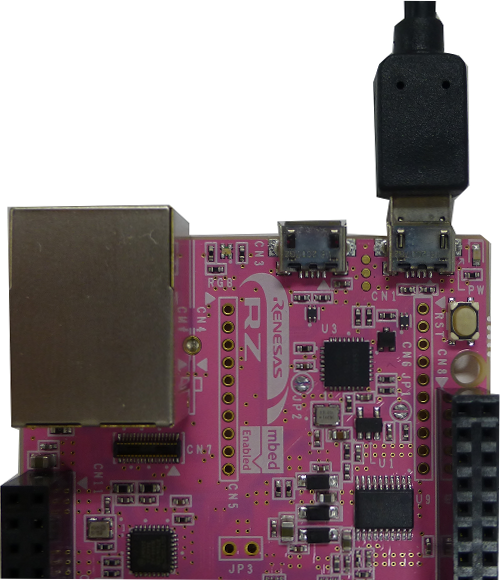
- 「CRP DISABLED」という名前のマスストレージドライブがマウントされます。
「mbed」という名前のマスストレージドライブがマウントされた場合は、以下の作業は不要です。
書き換えを行っている場合、JP2のショートを解除してもかまいません。
- フォルダーを開いてファイルを表示し、中に含まれているFirmware.binを削除します。
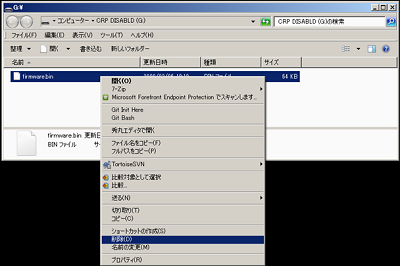
- ドライブに<ファイル名>をコピーします。
- コピーが終わったらUSBケーブルを外します。
- 再度PCとGR-PEACHを接続し、「MBED」という名前のマスストレージドライブが
見つかれば、ファームウェアの更新完了です。
プロジェクト作成方法
- https:developer.mbed.org/betamode/の下部「Enable beta mode」をクリックして、ベータモードに入ります。
http:developer.mbed.org/platforms/にGR-PEACHが登録された時点で本作業は不要となります。
LEDをチカチカしよう
- GR-PEACHのサイトから、コンパイラを登録します。
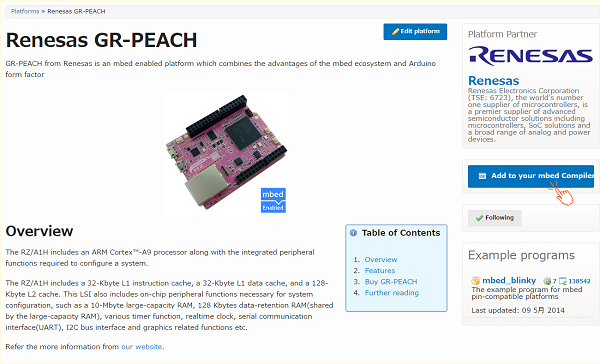
- ページ右上にある、"Compiler"ボタンをクリックし、開発環境を立ち上げます。
- Importをクリックし、一覧からmbed_blinkyを選択します。
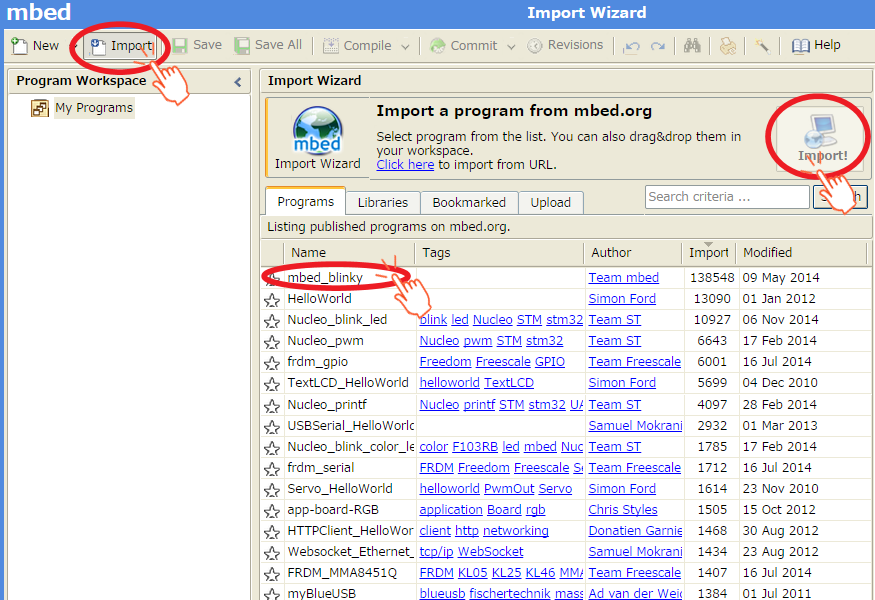
- 選択したら、Importボタンをクリックします。
- Compileボタンをクリックしてコンパイルを行います。
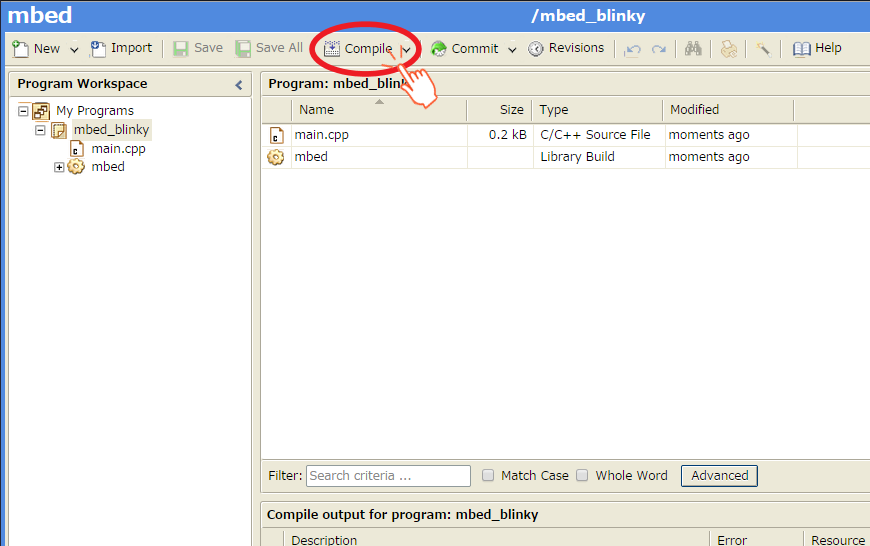
- コンパイルが終了すると、バイナリファイルがダウンロードされます。
これをmbedのマスストレージドライブへコピーしてください。 - GR-PEACHのリセットボタンを押すか、USBケーブルを挿し直すことで、プログラムが実行されます。
LEDを滑らかに光らせよう
- 前述 LEDをチカチカしように記載の1.~3.まで進めます。
- Import Nameを「mbed_PWM_LED」に変更し、Importボタンをクリックします
- は
- に
- ほ
- へ
- と
シリアルを使おう
- ち
- り
- ぬ
- る
- を
A/Dコンバータを使おう
- わ
- か
- よ
- た
- れ
- そ
イーサネットを使おう
- つ
- れ
- な
- ら
- む